Domain kino-zuhause.de kaufen?
Wir ziehen mit dem Projekt
kino-zuhause.de um.
Sind Sie am Kauf der Domain
kino-zuhause.de interessiert?
domain@kv-gmbh.de · 0541-91531010
Domain kino-zuhause.de kaufen?
Wie macht man aus einer PowerPoint Präsentation ein Video?
Um aus einer PowerPoint-Präsentation ein Video zu erstellen, können Sie die Funktion "Bildschirmaufzeichnung" in PowerPoint verwenden. Klicken Sie dazu auf "Bildschirmaufzeichnung" in der Registerkarte "Einfügen" und wählen Sie den Bereich aus, den Sie aufzeichnen möchten. Starten Sie die Aufzeichnung und führen Sie Ihre Präsentation durch. Anschließend können Sie das Video speichern und exportieren. Alternativ können Sie auch externe Software wie Camtasia oder OBS Studio verwenden, um Ihre Präsentation aufzuzeichnen und als Video zu speichern. **
Kann man aus einer Powerpoint Präsentation ein Video machen?
Ja, es ist möglich, aus einer Powerpoint Präsentation ein Video zu erstellen. Dazu kann man die Funktion "Bildschirmpräsentation aufzeichnen" in Powerpoint nutzen, um die Präsentation als Video aufzuzeichnen. Alternativ kann man auch spezielle Software oder Online-Tools verwenden, die die Präsentation in ein Videoformat umwandeln. Diese Videos können dann einfach auf Plattformen wie YouTube hochgeladen oder in Präsentationen eingebettet werden. Es ist eine praktische Möglichkeit, um Präsentationen mit Animationen, Übergängen und Sprachkommentaren zu teilen. **

Ähnliche Suchbegriffe für PowerPoint-Präsentation
Top-Angebote
Produkte zum Begriff PowerPoint-Präsentation:
-
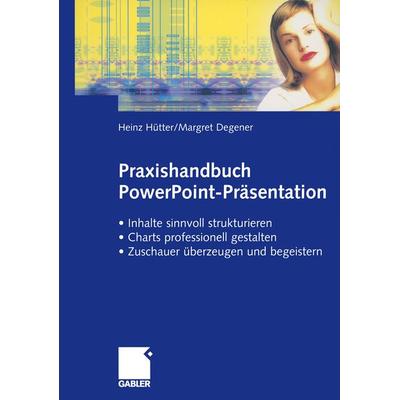
Praxishandbuch PowerPoint-Präsentation, Taschenbuch von Heinz Hütter, Betriebswirtschaftlicher Verlag Gabler, 978-3-409-11901-6Praxishandbuch Powerpoint-präsentation, Taschenbuch Von Heinz Hütter, Betriebswirtschaftlicher Verlag Gabler, 978-3-409-11901-6, Seitenanzahl: 26454,99 €*Versand: 0,00 €Sichere Weiterleitung zum Anbieter
-
Peters, Markus: Handlungsorientierte Textverarbeitung und Präsentation mit Word und PowerPoint 2019 für kaufmännische Berufe. SchulbuchHandlungsorientierte Textverarbeitung und Präsentation mit Word und PowerPoint 2019 für kaufmännische Berufe. Schulbuch , Textverarbeitung mit Word 2019 und Präsentieren mit PowerPoint 2019 das Pendant zur erfolgreichen "Handlungsorientierten Tabellenkalkulation" für professionelle Textverarbeitung und Präsentation begleitet die Auszubildenden durch den Alltag des Modellunternehmens "Duisdorfer BüroKonzept KG" speziell für die Ausbildung in kaufmännischen Berufen konzipiert entspricht mit seiner induktiven Vorgehensweise den aktuellen didaktisch- methodischen Anforderungen bindet die betriebswirtschaftliche Problemstellung in berufliche Handlungssituationen ein, die ganzheitlich und schüleraktiv gelöst werden müssen eignet sich durch eine Vielzahl an Handlungssituationen zum selbstständigen Lernen sowie als Nachschlagewerk Komplettwerk, welches ein ganzes Schuljahr mit Aufgaben abdeckt lässt die Lernenden selbstständig zur Lösung kommen und bietet eine Lernerfolgskontrolle eignet sich durch eine Vielzahl an Handlungssituationen zum selbstständigen Lernen sowie als Nachschlagewerk vermittelt umfassende Kompetenzen im professionellen schriftlichen Kommunizieren und Präsentieren ? immer eingebettet in Handlungssituationen aus dem Berufsalltag die induktive, motivierende Vorgehensweise entspricht dem aktuellen Stand didaktischer Erkenntnisse für den sicheren Umgang mit Word und PowerPoint Lösungen zum Lehrwerk sind separat als Download erhältlich (WEB-427-40809). , Batteriemanagementsysteme (BMS) > Batterien, BMS & Brennstoffzellen , Auflage: 1. Auflage, Erscheinungsjahr: 202008, Produktform: Kassette, Inhalt/Anzahl: 1, Inhalt/Anzahl: 1, Titel der Reihe: Handlungsorientierte Textverarbeitung und Präsentation mit Word und PowerPoint##, Autoren: Peters, Markus~Pürling, Elvira, Auflage: 20001, Auflage/Ausgabe: 1. Auflage, Seitenzahl/Blattzahl: 160, Keyword: Büro/Sekretariat; Büro/Sekretariat übergreifend; Datenverarbeitung; EDV; Industriekaufmann/-kauffrau; Kaufmann/Kauffrau Büromanagement/Bürokaufleute; Kaufmann/Kauffrau Groß-/Außenhandel; Tastschreiben/Textverarbeitung; Unterrichtswerke; Verwaltung übergreifend, Fachschema: PowerPoint 2019~Textverarbeitung (EDV) / Schulbuch~Database~Datenbank~Informatik / Berufsbezogenes Schulbuch~Analyse / Datenanalyse~Datenanalyse, Fachkategorie: Berufsausbildung~Datenerfassung und -analyse~Unterricht und Didaktik: IT, EDV, Informations- und Kommunikationstechnik~Unterricht und Didaktik: Berufsausbildung: berufsbezogene Fächer, Warengruppe: HC/Berufsschulbücher, Fachkategorie: Schule und Lernen: Geschäftsverwaltung und Büroführung, Thema: Verstehen, Text Sprache: ger, Sender’s product category: BUNDLE, Verlag: Westermann Berufl.Bildung, Verlag: Westermann Berufl.Bildung, Verlag: Westermann Berufliche Bildung GmbH, Länge: 300, Breite: 219, Höhe: 12, Gewicht: 448, Produktform: Kartoniert, Genre: Schule und Lernen, Genre: Schule und Lernen, Beinhaltet: B0000061051001 V60286-9783427408086-1 B0000061051002 V60286-9783427408086-2, Herkunftsland: DEUTSCHLAND (DE), Katalog: deutschsprachige Titel, Katalog: Gesamtkatalog, Katalog: Lagerartikel, Book on Demand, ausgew. Medienartikel, Relevanz: 0002, Tendenz: -1, Unterkatalog: AK, Unterkatalog: Bücher, Unterkatalog: Hardcover, Unterkatalog: Lagerartikel, Unterkatalog: Schulbuch,24,95 €*Versand: 0,00 €Sichere Weiterleitung zum Anbieter
-
Handlungsorientierte Textverarbeitung und Präsentation mit Word und PowerPoint 2019 für kaufmännische Berufe, Gebundene Ausgabe von MarkusHandlungsorientierte Textverarbeitung Und Präsentation Mit Word Und Powerpoint 2019 Für Kaufmännische Berufe, Gebundene Ausgabe Von Markus Peters,elvira Pürling, Westermann Berufliche Bildung, 978-3-427-40808-6, Seitenanzahl: 16024,95 €*Versand: 0,00 €Sichere Weiterleitung zum Anbieter
-
Gestaltung einer Powerpoint-Präsentation mit dem elektrotechnischen Thema 'Spannung' unter Einbindung von Verknüpfungen, Taschenbuch von TrinusGestaltung Einer Powerpoint-präsentation Mit Dem Elektrotechnischen Thema 'spannung' Unter Einbindung Von Verknüpfungen, Taschenbuch Von Trinus Bussmann, Grin, 978-3-640-80029-2, Seitenanzahl: 2016,95 €*Versand: 0,00 €Sichere Weiterleitung zum Anbieter



-
Wie mache ich aus einer PowerPoint Präsentation einen Film?
Um aus einer PowerPoint-Präsentation einen Film zu machen, musst du die Präsentation als Video exportieren. Gehe dazu auf "Datei" > "Exportieren" > "Video erstellen". Wähle die gewünschten Einstellungen wie die Qualität und die Dauer der Folien. Klicke dann auf "Erstellen", um die Präsentation als Video zu speichern. Du kannst auch zusätzliche Elemente wie Musik oder Voiceover hinzufügen, indem du die exportierte Datei in einem Videobearbeitungsprogramm weiter bearbeitest. **
-
Kann ich eine PowerPoint 2007 Präsentation als MP4-Video speichern?
Ja, es ist möglich, eine PowerPoint 2007 Präsentation als MP4-Video zu speichern. Dazu müssen Sie die Präsentation öffnen, auf "Datei" klicken, dann auf "Speichern unter" und den Dateityp als "MP4" auswählen. Anschließend können Sie die gewünschten Einstellungen vornehmen und die Präsentation als MP4-Video speichern. **
-
Warum hat das Video in der PowerPoint-Präsentation keinen Ton?
Es gibt verschiedene mögliche Gründe dafür, dass das Video in der PowerPoint-Präsentation keinen Ton hat. Möglicherweise wurde das Video ohne Ton hochgeladen oder das Audio wurde während des Imports der Datei nicht richtig eingestellt. Es könnte auch sein, dass die Lautsprecher des Computers oder des Präsentationsgeräts ausgeschaltet oder stummgeschaltet sind. **
-
Wie kann man eine PowerPoint-Präsentation ohne PowerPoint abspielen?
Es gibt verschiedene Möglichkeiten, eine PowerPoint-Präsentation ohne PowerPoint abzuspielen. Eine Möglichkeit ist die Verwendung von PowerPoint Viewer, einer kostenlosen Software von Microsoft, mit der Präsentationen ohne PowerPoint geöffnet und abgespielt werden können. Eine andere Möglichkeit ist die Konvertierung der Präsentation in ein anderes Format wie PDF oder Video, das dann mit entsprechenden Programmen oder Playern abgespielt werden kann. Schließlich gibt es auch Online-Plattformen, auf denen Präsentationen hochgeladen und abgespielt werden können, ohne dass PowerPoint installiert sein muss. **

Welches Programm für PowerPoint Präsentation?
Welches Programm für PowerPoint Präsentation? Es gibt verschiedene Programme, die für die Erstellung von Präsentationen verwendet werden können. Das bekannteste und am weitesten verbreitete Programm ist Microsoft PowerPoint, das Teil des Microsoft Office-Pakets ist. Es bietet eine Vielzahl von Funktionen und Vorlagen, um professionelle Präsentationen zu erstellen. Es gibt jedoch auch alternative Programme wie Google Slides, Prezi oder Keynote, die ebenfalls für die Erstellung von Präsentationen genutzt werden können. Die Wahl des richtigen Programms hängt von den individuellen Anforderungen und Vorlieben ab. Es lohnt sich, verschiedene Programme auszuprobieren, um dasjenige zu finden, das am besten zu den eigenen Bedürfnissen passt. **
Gibt es keine PowerPoint-Präsentation?
Es tut mir leid, aber als KI-Textmodell kann ich keine PowerPoint-Präsentationen anzeigen oder bereitstellen. Ich kann jedoch Informationen und Ratschläge zur Erstellung von PowerPoint-Präsentationen geben, wenn das hilfreich ist. **
Top-Angebote
Produkte zum Begriff PowerPoint-Präsentation:
-
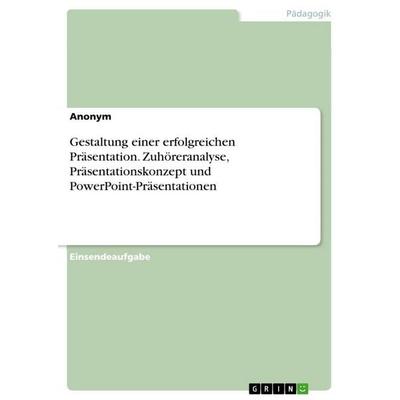
Gestaltung einer erfolgreichen Präsentation. Zuhöreranalyse, Präsentationskonzept und PowerPoint-Präsentationen, Taschenbuch von Anonymous, GRIN,Gestaltung Einer Erfolgreichen Präsentation. Zuhöreranalyse, Präsentationskonzept Und Powerpoint-präsentationen, Taschenbuch Von Anonymous, Grin, 978-3-346-30771-2, Seitenanzahl: 249,99 €*Versand: 0,00 €Sichere Weiterleitung zum Anbieter
-
Webinar-Workshops: PowerPoint-Video-KompendiumThomas Dettweiler erklärt das PowerPoint in 4 Teilen ausführlich und kompetent. Inklusive der fertigen PowerPoint-Präsentation! Teil 1/4 - Grundlagen für eindrucksvolle Präsentationen MP4, 64 Minuten In diesem Webinar zeigen wir Ihnen die vielfältigen Möglichkeiten, die PowerPoint bietet, um eine tolle eindrucksvolle Präsentation zu erstellen. Beachtet man einige Grundprinzipien spart man viel Zeit bei der Bearbeitung bzw. Änderung von Folien, baut schnell eigene persönliche Vorlagen/Designs und gewinnt die Aufmerksamkeit der Zuschauer. Neben den Bearbeitungstechniken gibt es natürlich viele weitere wichtige Tipps, die zur Erstellung einer Präsentation und der Veranstaltung wichtig sind. Weitere Inhalte Programmoberfläche und Funktionen Designs, Vorlagen und Layouts Texte und Aufzählungszeichen eingeben Formen und Grafiken einbinden und individuell formatie...29,95 €*Versand: 0,00 €Sichere Weiterleitung zum Anbieter
-
Praxishandbuch PowerPoint-Präsentation, Taschenbuch von Heinz Hütter, Betriebswirtschaftlicher Verlag Gabler, 978-3-409-11901-6Praxishandbuch Powerpoint-präsentation, Taschenbuch Von Heinz Hütter, Betriebswirtschaftlicher Verlag Gabler, 978-3-409-11901-6, Seitenanzahl: 26454,99 €*Versand: 0,00 €Sichere Weiterleitung zum Anbieter
-
Peters, Markus: Handlungsorientierte Textverarbeitung und Präsentation mit Word und PowerPoint 2019 für kaufmännische Berufe. SchulbuchHandlungsorientierte Textverarbeitung und Präsentation mit Word und PowerPoint 2019 für kaufmännische Berufe. Schulbuch , Textverarbeitung mit Word 2019 und Präsentieren mit PowerPoint 2019 das Pendant zur erfolgreichen "Handlungsorientierten Tabellenkalkulation" für professionelle Textverarbeitung und Präsentation begleitet die Auszubildenden durch den Alltag des Modellunternehmens "Duisdorfer BüroKonzept KG" speziell für die Ausbildung in kaufmännischen Berufen konzipiert entspricht mit seiner induktiven Vorgehensweise den aktuellen didaktisch- methodischen Anforderungen bindet die betriebswirtschaftliche Problemstellung in berufliche Handlungssituationen ein, die ganzheitlich und schüleraktiv gelöst werden müssen eignet sich durch eine Vielzahl an Handlungssituationen zum selbstständigen Lernen sowie als Nachschlagewerk Komplettwerk, welches ein ganzes Schuljahr mit Aufgaben abdeckt lässt die Lernenden selbstständig zur Lösung kommen und bietet eine Lernerfolgskontrolle eignet sich durch eine Vielzahl an Handlungssituationen zum selbstständigen Lernen sowie als Nachschlagewerk vermittelt umfassende Kompetenzen im professionellen schriftlichen Kommunizieren und Präsentieren ? immer eingebettet in Handlungssituationen aus dem Berufsalltag die induktive, motivierende Vorgehensweise entspricht dem aktuellen Stand didaktischer Erkenntnisse für den sicheren Umgang mit Word und PowerPoint Lösungen zum Lehrwerk sind separat als Download erhältlich (WEB-427-40809). , Batteriemanagementsysteme (BMS) > Batterien, BMS & Brennstoffzellen , Auflage: 1. Auflage, Erscheinungsjahr: 202008, Produktform: Kassette, Inhalt/Anzahl: 1, Inhalt/Anzahl: 1, Titel der Reihe: Handlungsorientierte Textverarbeitung und Präsentation mit Word und PowerPoint##, Autoren: Peters, Markus~Pürling, Elvira, Auflage: 20001, Auflage/Ausgabe: 1. Auflage, Seitenzahl/Blattzahl: 160, Keyword: Büro/Sekretariat; Büro/Sekretariat übergreifend; Datenverarbeitung; EDV; Industriekaufmann/-kauffrau; Kaufmann/Kauffrau Büromanagement/Bürokaufleute; Kaufmann/Kauffrau Groß-/Außenhandel; Tastschreiben/Textverarbeitung; Unterrichtswerke; Verwaltung übergreifend, Fachschema: PowerPoint 2019~Textverarbeitung (EDV) / Schulbuch~Database~Datenbank~Informatik / Berufsbezogenes Schulbuch~Analyse / Datenanalyse~Datenanalyse, Fachkategorie: Berufsausbildung~Datenerfassung und -analyse~Unterricht und Didaktik: IT, EDV, Informations- und Kommunikationstechnik~Unterricht und Didaktik: Berufsausbildung: berufsbezogene Fächer, Warengruppe: HC/Berufsschulbücher, Fachkategorie: Schule und Lernen: Geschäftsverwaltung und Büroführung, Thema: Verstehen, Text Sprache: ger, Sender’s product category: BUNDLE, Verlag: Westermann Berufl.Bildung, Verlag: Westermann Berufl.Bildung, Verlag: Westermann Berufliche Bildung GmbH, Länge: 300, Breite: 219, Höhe: 12, Gewicht: 448, Produktform: Kartoniert, Genre: Schule und Lernen, Genre: Schule und Lernen, Beinhaltet: B0000061051001 V60286-9783427408086-1 B0000061051002 V60286-9783427408086-2, Herkunftsland: DEUTSCHLAND (DE), Katalog: deutschsprachige Titel, Katalog: Gesamtkatalog, Katalog: Lagerartikel, Book on Demand, ausgew. Medienartikel, Relevanz: 0002, Tendenz: -1, Unterkatalog: AK, Unterkatalog: Bücher, Unterkatalog: Hardcover, Unterkatalog: Lagerartikel, Unterkatalog: Schulbuch,24,95 €*Versand: 0,00 €Sichere Weiterleitung zum Anbieter
-
Wie macht man aus einer PowerPoint Präsentation ein Video?
Um aus einer PowerPoint-Präsentation ein Video zu erstellen, können Sie die Funktion "Bildschirmaufzeichnung" in PowerPoint verwenden. Klicken Sie dazu auf "Bildschirmaufzeichnung" in der Registerkarte "Einfügen" und wählen Sie den Bereich aus, den Sie aufzeichnen möchten. Starten Sie die Aufzeichnung und führen Sie Ihre Präsentation durch. Anschließend können Sie das Video speichern und exportieren. Alternativ können Sie auch externe Software wie Camtasia oder OBS Studio verwenden, um Ihre Präsentation aufzuzeichnen und als Video zu speichern. **
-
Kann man aus einer Powerpoint Präsentation ein Video machen?
Ja, es ist möglich, aus einer Powerpoint Präsentation ein Video zu erstellen. Dazu kann man die Funktion "Bildschirmpräsentation aufzeichnen" in Powerpoint nutzen, um die Präsentation als Video aufzuzeichnen. Alternativ kann man auch spezielle Software oder Online-Tools verwenden, die die Präsentation in ein Videoformat umwandeln. Diese Videos können dann einfach auf Plattformen wie YouTube hochgeladen oder in Präsentationen eingebettet werden. Es ist eine praktische Möglichkeit, um Präsentationen mit Animationen, Übergängen und Sprachkommentaren zu teilen. **
-
Wie mache ich aus einer PowerPoint Präsentation einen Film?
Um aus einer PowerPoint-Präsentation einen Film zu machen, musst du die Präsentation als Video exportieren. Gehe dazu auf "Datei" > "Exportieren" > "Video erstellen". Wähle die gewünschten Einstellungen wie die Qualität und die Dauer der Folien. Klicke dann auf "Erstellen", um die Präsentation als Video zu speichern. Du kannst auch zusätzliche Elemente wie Musik oder Voiceover hinzufügen, indem du die exportierte Datei in einem Videobearbeitungsprogramm weiter bearbeitest. **
-
Kann ich eine PowerPoint 2007 Präsentation als MP4-Video speichern?
Ja, es ist möglich, eine PowerPoint 2007 Präsentation als MP4-Video zu speichern. Dazu müssen Sie die Präsentation öffnen, auf "Datei" klicken, dann auf "Speichern unter" und den Dateityp als "MP4" auswählen. Anschließend können Sie die gewünschten Einstellungen vornehmen und die Präsentation als MP4-Video speichern. **
Ähnliche Suchbegriffe für PowerPoint-Präsentation
-
Handlungsorientierte Textverarbeitung und Präsentation mit Word und PowerPoint 2019 für kaufmännische Berufe, Gebundene Ausgabe von MarkusHandlungsorientierte Textverarbeitung Und Präsentation Mit Word Und Powerpoint 2019 Für Kaufmännische Berufe, Gebundene Ausgabe Von Markus Peters,elvira Pürling, Westermann Berufliche Bildung, 978-3-427-40808-6, Seitenanzahl: 16024,95 €*Versand: 0,00 €Sichere Weiterleitung zum Anbieter
-
Gestaltung einer Powerpoint-Präsentation mit dem elektrotechnischen Thema 'Spannung' unter Einbindung von Verknüpfungen, Taschenbuch von TrinusGestaltung Einer Powerpoint-präsentation Mit Dem Elektrotechnischen Thema 'spannung' Unter Einbindung Von Verknüpfungen, Taschenbuch Von Trinus Bussmann, Grin, 978-3-640-80029-2, Seitenanzahl: 2016,95 €*Versand: 0,00 €Sichere Weiterleitung zum Anbieter
-
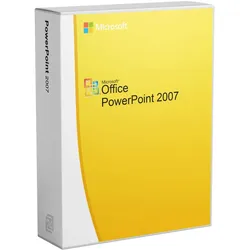
Microsoft PowerPoint 2007Microsoft Office PowerPoint 2007 ermöglicht Anwendern die schnelle Erstellung eindrucksvoller, dynamischer Präsentationen und bietet gleichzeitig einen integrierten Arbeitsablauf und Möglichkeiten zur einfachen Weitergabe von Informationen. Von der Microsoft Office Fluent-Benutzeroberfläche bis hin zu den neuen Grafik- und Formatierungsfunktionen - mit Office PowerPoint 2007 haben Sie die Kontrolle in der Hand, um großartige Präsentationen zu erstellen. Dynamische Präsentationen erstellen mit Microsoft PowerPoint 2007 Erstellen Sie mit der Office Fluent-Benutzeroberfläche und den neuen Grafikfunktionen schnell dynamische und ansprechende Präsentationen. Erzielen Sie schneller bessere Ergebnisse mit der Office Fluent-Benutzeroberfläche dank Microsoft PowerPoint 2007. Die Office Fluent-Benutzeroberfläche in Microsoft PowerPoint 2007 macht das Erstellen, Präsentieren und Freigeben von Präsentationen zu einer einfacheren und intuitiveren Erfahrung. Sie haben jetzt alle Funktionen und Möglichkeiten von PowerPoint in einem optimierten, übersichtlichen Arbeitsbereich, der Ablenkungen minimiert und Ihnen hilft, die gewünschten Ergebnisse schneller und einfacher zu erzielen. Microsoft PowerPoint 2007 können Sie leistungsstarke, dynamische SmartArt-Diagramme erstellen. Erstellen Sie ganz einfach Beziehungs-, Workflow- oder Hierarchiediagramme in Microsoft PowerPoint 2007 . Sie können sogar eine Aufzählungsliste in ein SmartArt-Diagramm umwandeln oder bestehende Diagramme ändern und aktualisieren. Mit den kontextabhängigen Diagrammmenüs in der Office Fluent-Benutzeroberfläche können Benutzer außerdem ganz einfach von den umfangreichen Formatierungsoptionen profitieren. Sorgen Sie dafür, dass Ihre Inhalte auf dem neuesten Stand sind. Mit PowerPoint-Folienbibliotheken können Sie Folien aus vorhandenen Präsentationen, die auf einer von Microsoft Office SharePoint Server 2007 unterstützten Website gespeichert sind, problemlos wiederverwenden. Dies verkürzt nicht nur die Zeit, die Sie für die Erstellung von Präsentationen benötigen, sondern alle Folien, die Sie von der Website einfügen, können mit der Serverversion synchronisiert werden, um sicherzustellen, dass Ihre Inhalte auf dem neuesten Stand sind. Vorteile von Microsoft PowerPoint 2007 Automatische Schriftverkleinerung zur Vermeidung zusätzlicher Zeilen Nachfolgend ein schönes Beispiel dafür, wie PowerPoint Ihnen hilft, sich in erster Linie auf den Inhalt zu konzentrieren. Zunächst erhält die Überschrift automatisch die voreingestellte Schriftart und Schriftgröße. Vorteile der automatischen Schriftgrößen Wenn die Überschrift nun mehr Platz benötigt, schaltet PowerPoint die Schriftgröße automatisch herunter. In diesem Beispiel wird die Schriftgröße von 44 auf 40 verkleinert. Wenn die Überschrift jedoch noch länger wird, wird eine zweite Zeile eingefügt und die Schriftgröße der Überschrift wieder erhöht. Blättern in PowerPoint Sie können die rechte Bildlaufleiste verwenden, um sich schnell durch die Präsentation zu bewegen. Der Tooltip zeigt automatisch die aktuelle Foliennummer und den Titel der Folie an. So behalten Sie auch bei größeren Präsentationen leicht den Überblick. Blättern über die Bildlaufleiste mit Anzeige von Titel und Foliennummer Überblick über die Präsentation Sie können auch zwischen der Einzelansicht und der Folienansicht umschalten. Klicken Sie dazu auf das entsprechende Symbol in der Fußzeile (siehe nächster Screenshot.). Systemanforderungen von Microsoft PowerPoint 2007: Windows 10 Windows 8 und 8.1 Windows 7 Windows Vista Windows XP Speicher 256 MB RAM oder mehr Festplatte 2 GB verfügbarer Festplattenspeicher Prozessor 500-MHz-Prozessor oder höher17,95 €*Versand: 0,00 €Sichere Weiterleitung zum Anbieter
-
Warum hat das Video in der PowerPoint-Präsentation keinen Ton?
Es gibt verschiedene mögliche Gründe dafür, dass das Video in der PowerPoint-Präsentation keinen Ton hat. Möglicherweise wurde das Video ohne Ton hochgeladen oder das Audio wurde während des Imports der Datei nicht richtig eingestellt. Es könnte auch sein, dass die Lautsprecher des Computers oder des Präsentationsgeräts ausgeschaltet oder stummgeschaltet sind. **
-
Wie kann man eine PowerPoint-Präsentation ohne PowerPoint abspielen?
Es gibt verschiedene Möglichkeiten, eine PowerPoint-Präsentation ohne PowerPoint abzuspielen. Eine Möglichkeit ist die Verwendung von PowerPoint Viewer, einer kostenlosen Software von Microsoft, mit der Präsentationen ohne PowerPoint geöffnet und abgespielt werden können. Eine andere Möglichkeit ist die Konvertierung der Präsentation in ein anderes Format wie PDF oder Video, das dann mit entsprechenden Programmen oder Playern abgespielt werden kann. Schließlich gibt es auch Online-Plattformen, auf denen Präsentationen hochgeladen und abgespielt werden können, ohne dass PowerPoint installiert sein muss. **
-
Welches Programm für PowerPoint Präsentation?
Welches Programm für PowerPoint Präsentation? Es gibt verschiedene Programme, die für die Erstellung von Präsentationen verwendet werden können. Das bekannteste und am weitesten verbreitete Programm ist Microsoft PowerPoint, das Teil des Microsoft Office-Pakets ist. Es bietet eine Vielzahl von Funktionen und Vorlagen, um professionelle Präsentationen zu erstellen. Es gibt jedoch auch alternative Programme wie Google Slides, Prezi oder Keynote, die ebenfalls für die Erstellung von Präsentationen genutzt werden können. Die Wahl des richtigen Programms hängt von den individuellen Anforderungen und Vorlieben ab. Es lohnt sich, verschiedene Programme auszuprobieren, um dasjenige zu finden, das am besten zu den eigenen Bedürfnissen passt. **
-
Gibt es keine PowerPoint-Präsentation?
Es tut mir leid, aber als KI-Textmodell kann ich keine PowerPoint-Präsentationen anzeigen oder bereitstellen. Ich kann jedoch Informationen und Ratschläge zur Erstellung von PowerPoint-Präsentationen geben, wenn das hilfreich ist. **
* Alle Preise verstehen sich inklusive der gesetzlichen Mehrwertsteuer und ggf. zuzüglich Versandkosten. Die Angebotsinformationen basieren auf den Angaben des jeweiligen Shops und werden über automatisierte Prozesse aktualisiert. Eine Aktualisierung in Echtzeit findet nicht statt, so dass es im Einzelfall zu Abweichungen kommen kann. ** Hinweis: Teile dieses Inhalts wurden von KI erstellt.